Schritt-für-Schritt: Divi 4 zu Divi 5 Migration
Die Umstellung des Divi Themes von Divi 4 auf Divi 5 ist kein normales Update – deshalb reicht ein einfacher “Klick” unter Aktualisierungen in WordPress nicht aus. Deine bestehende Divi 4 Seite muss zu Divi 5 “migriert” werden.
Was das heißt und warum wir das tun müssen, erfährst du in diesem Artikel. 🥰
Divi 5 wurde von Grund auf neu entwickelt und hat eine komplett neue technische Architektur, die auf der modernen Basis “Flexbox” basiert, statt auf der alten “Block”-Layout-Struktur. Dadurch hat Divi 5 nun eine deutlich bessere Performance und ist somit eine stabile Grundlage für zukünftige Webseitenerstellung.
Wichtig ist, dass du die Migration bald umsetzt, denn Divi 4 wird langfristig nicht mehr weiterentwickelt, sondern es wird nur noch sicherheitsrelevante Updates geben. Wenn du deine Divi-Webseite also auf lange Sicht erhalten möchtest, führt an der Migration zu Divi 5 kein Weg vorbei.
Also let’s go! 🙂
Ich erkläre dir jetzt Schritt-für-Schritt, wie die Migration von Divi 4 auf Divi 5 funktioniert und worauf du achten solltest:
1. Backup deiner Webseite erstellen
Diesen Punkt solltest du auf keinen Fall überspringen!
Erstelle ein Backup deiner gesamten Webseite zur Absicherung, falls irgendwas mit der Migration nicht funktioniert.
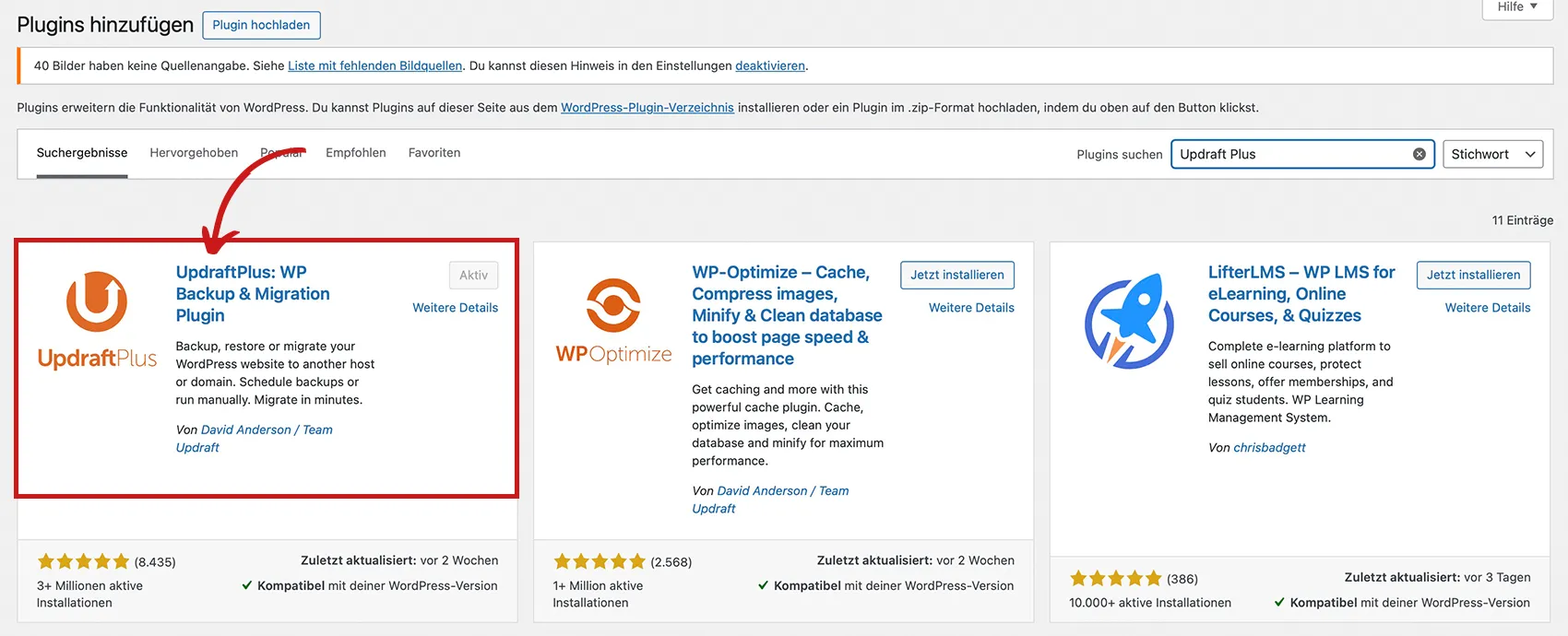
Benutze dafür das Plugin "Updraft Plus" und sichere damit deine komplette Webseite.
Wie gehst du vor?
- Installiere das Plugin “Updraft Plus”
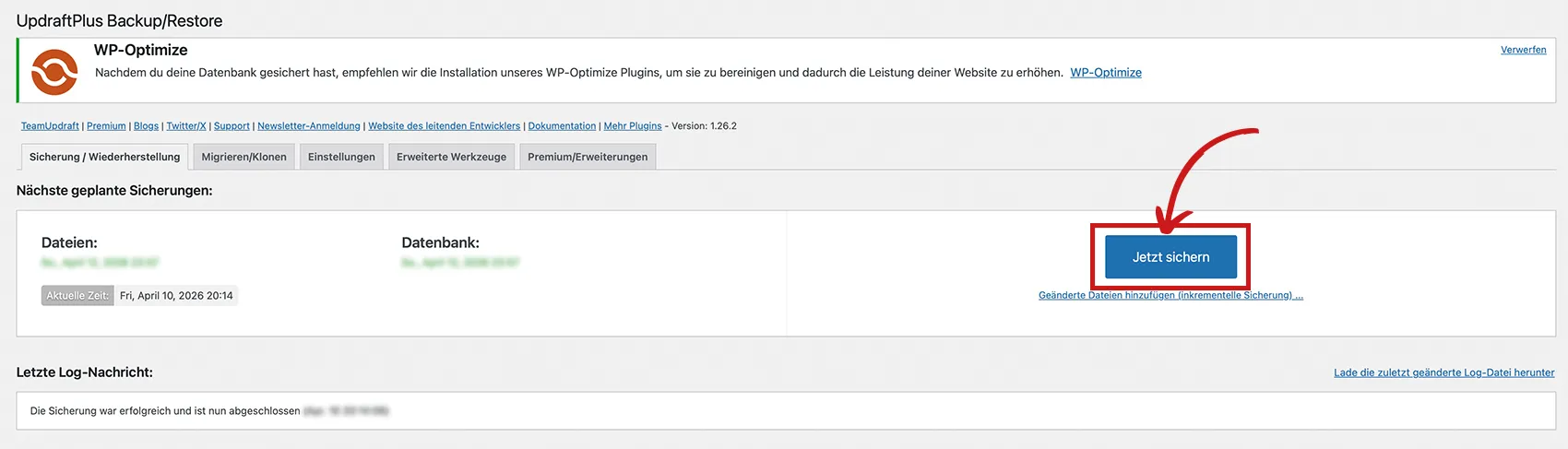
- Erstelle ein Backup
2. Staging-Webseite erstellen
Bevor du Divi 5 auf deiner Live-Seite migrierst, teste die Umstellung auf jeden Fall (!) vorher auf einer Staging-Seite. Das kostet nichts, kostet dich auch nicht viel Zeit und nimmt die Aufregung von der Umstellung und die Sorge davor, dass was schief laufen könnte, raus. (Bitte führe die Migration niemals zuerst direkt auf deiner Live-Seite durch!)
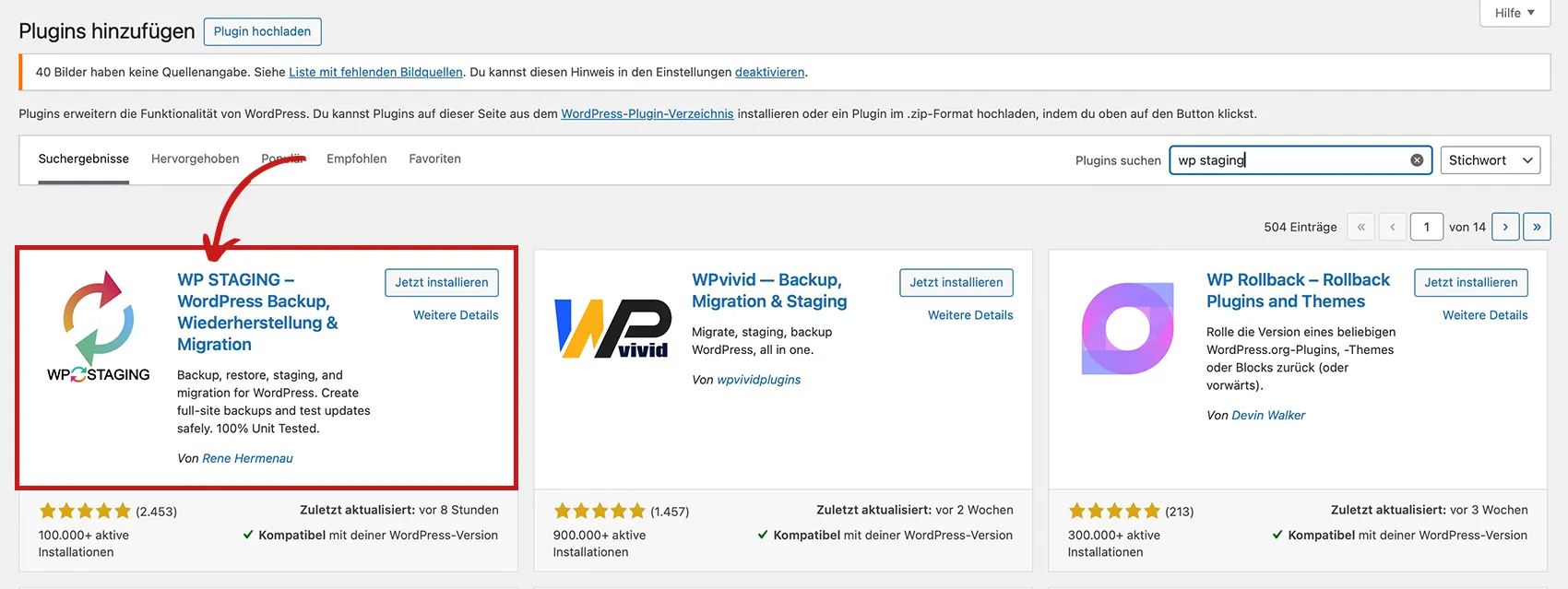
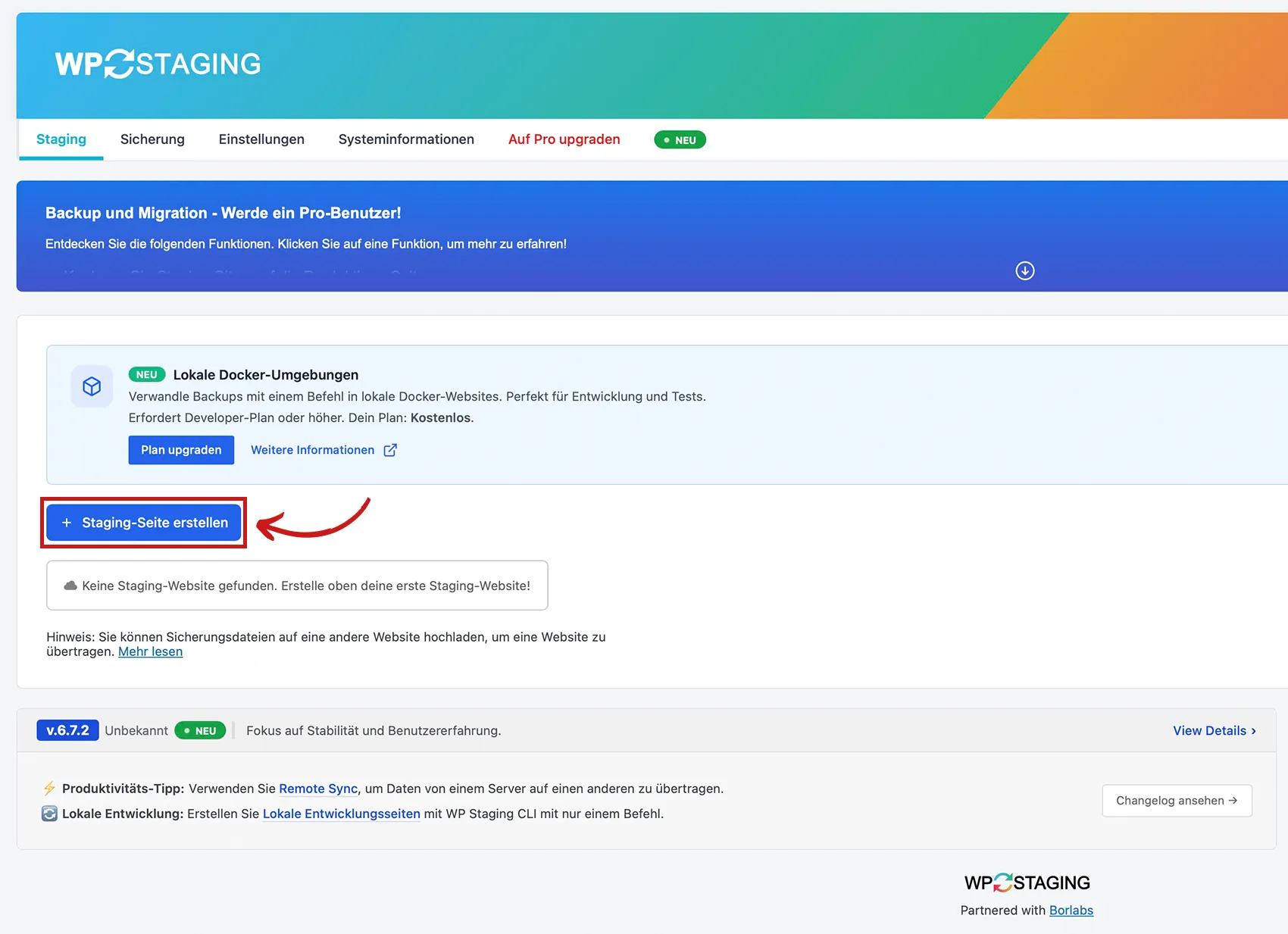
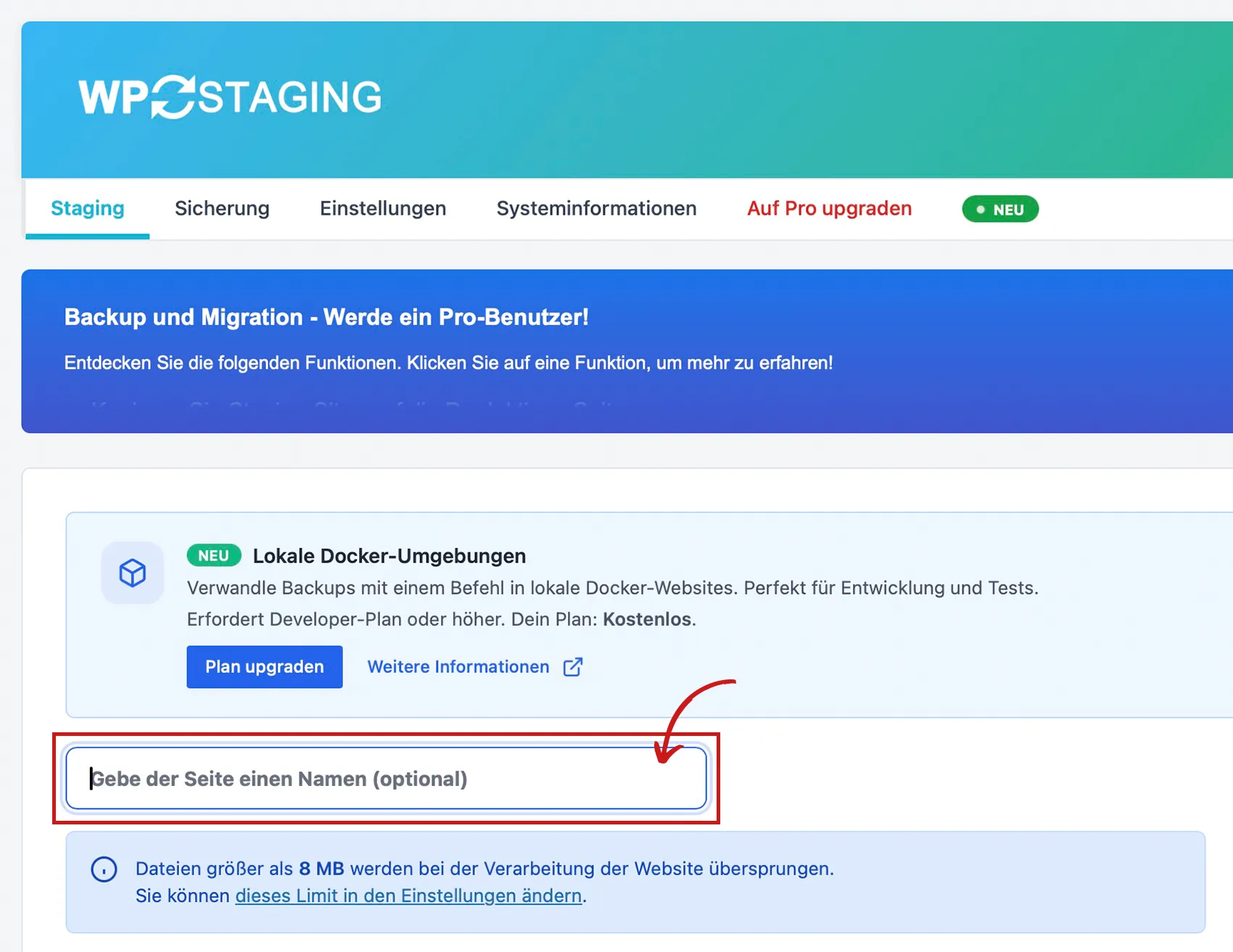
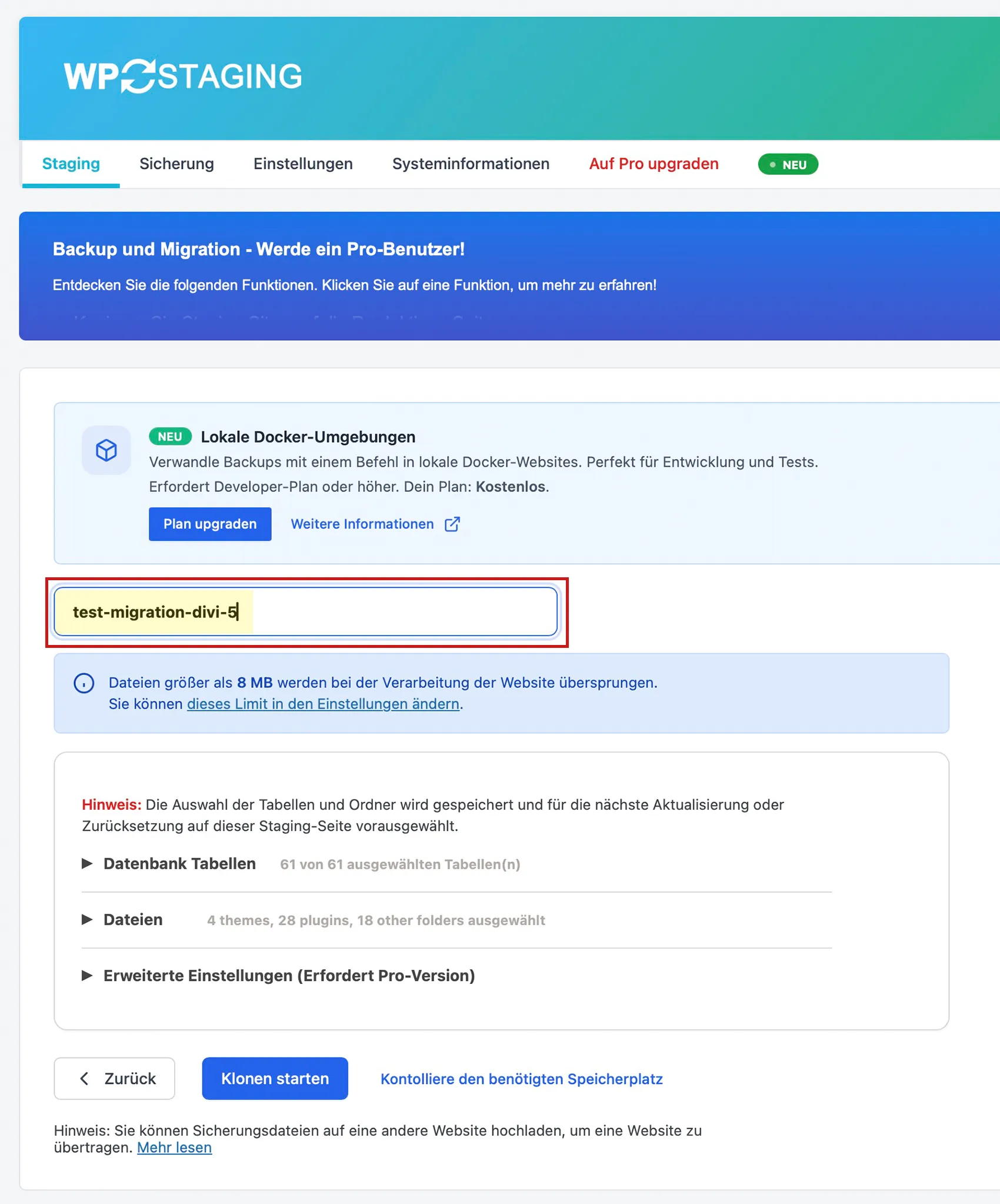
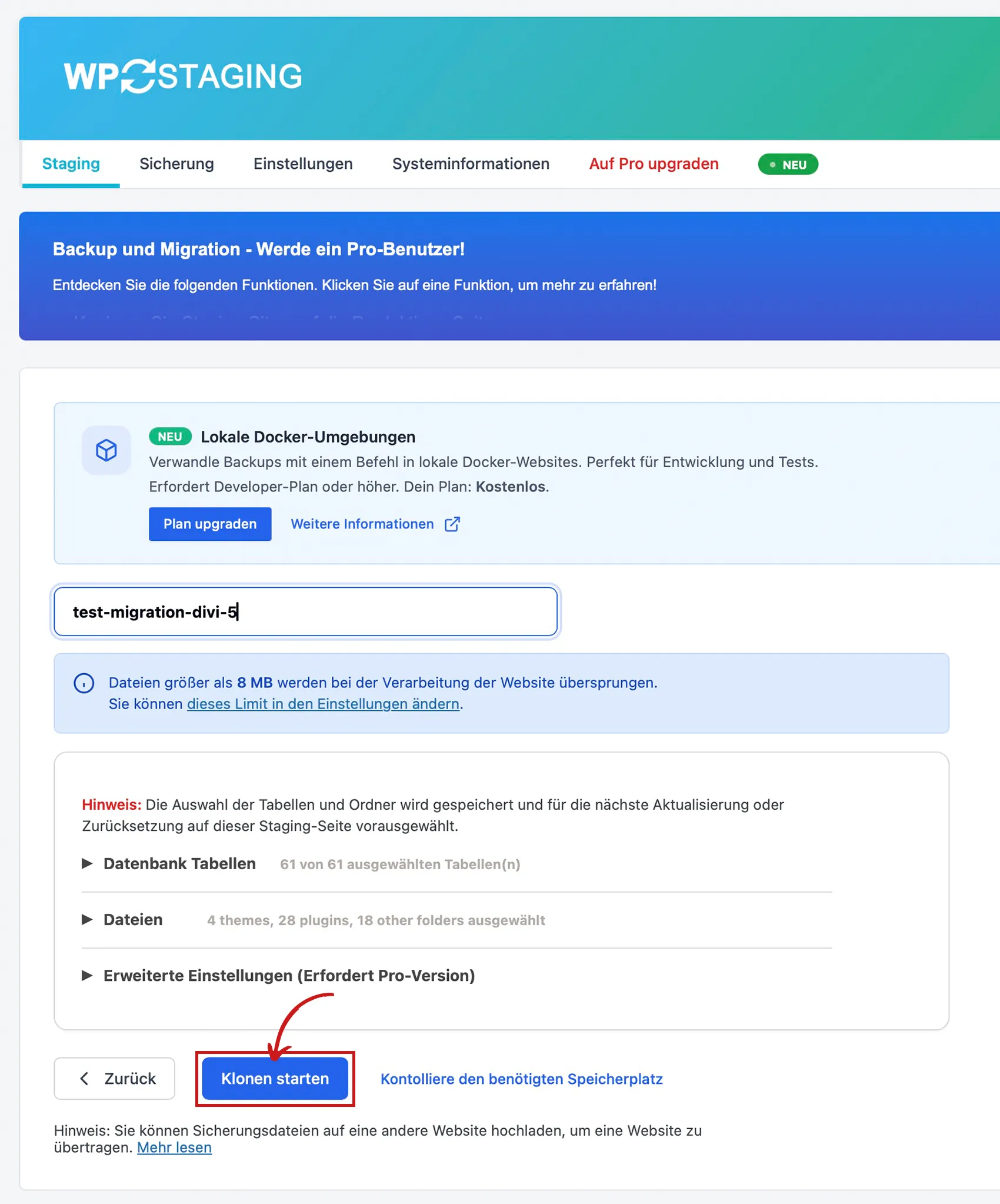
Eine Staging-Umgebung lässt sich ganz einfach mit dem Plugin “WP Staging” erstellen. Dafür reicht die kostenlose Version des Plugins aus.
Wie gehst du vor?
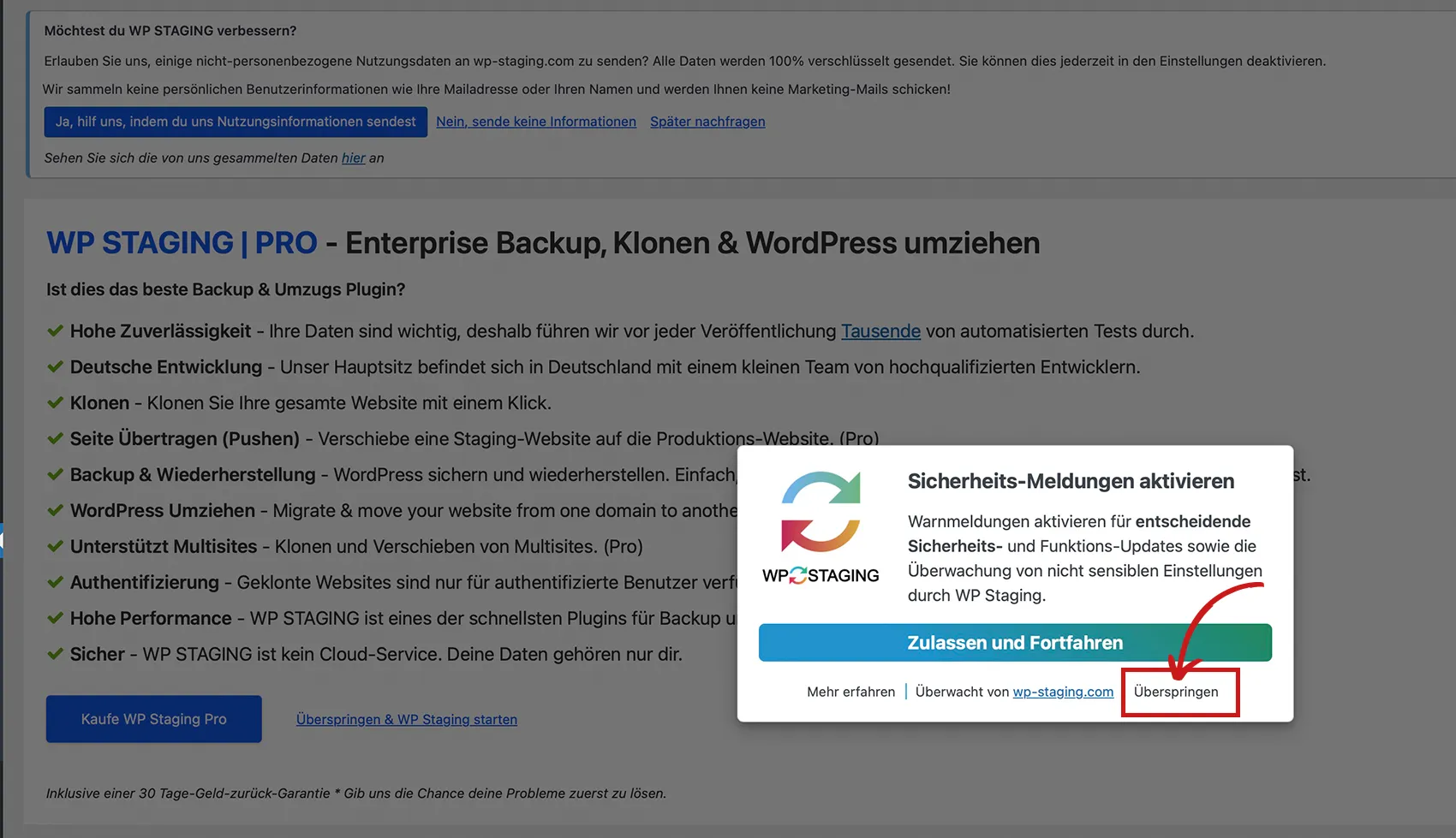
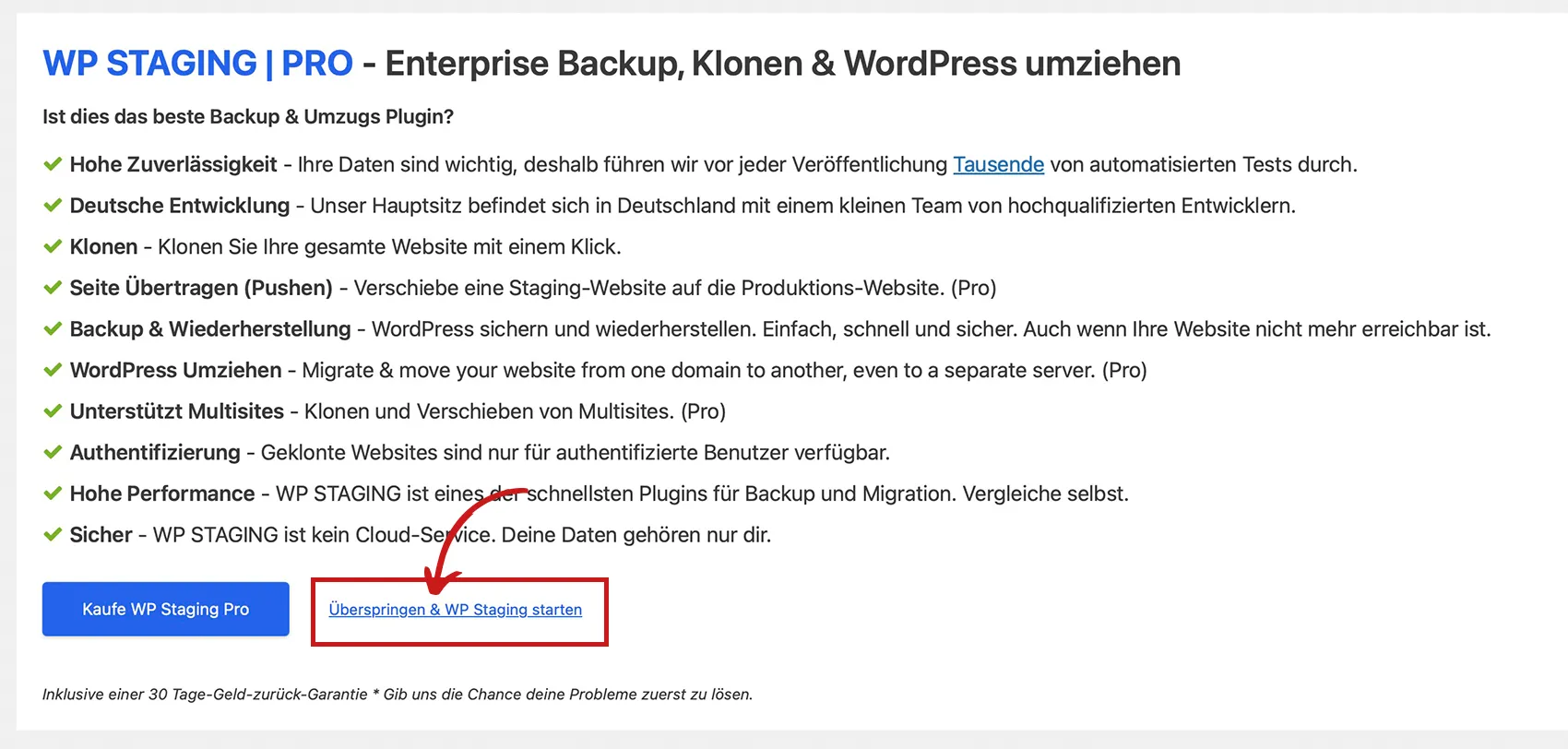
- Installiere das Plugin “WP Staging”.
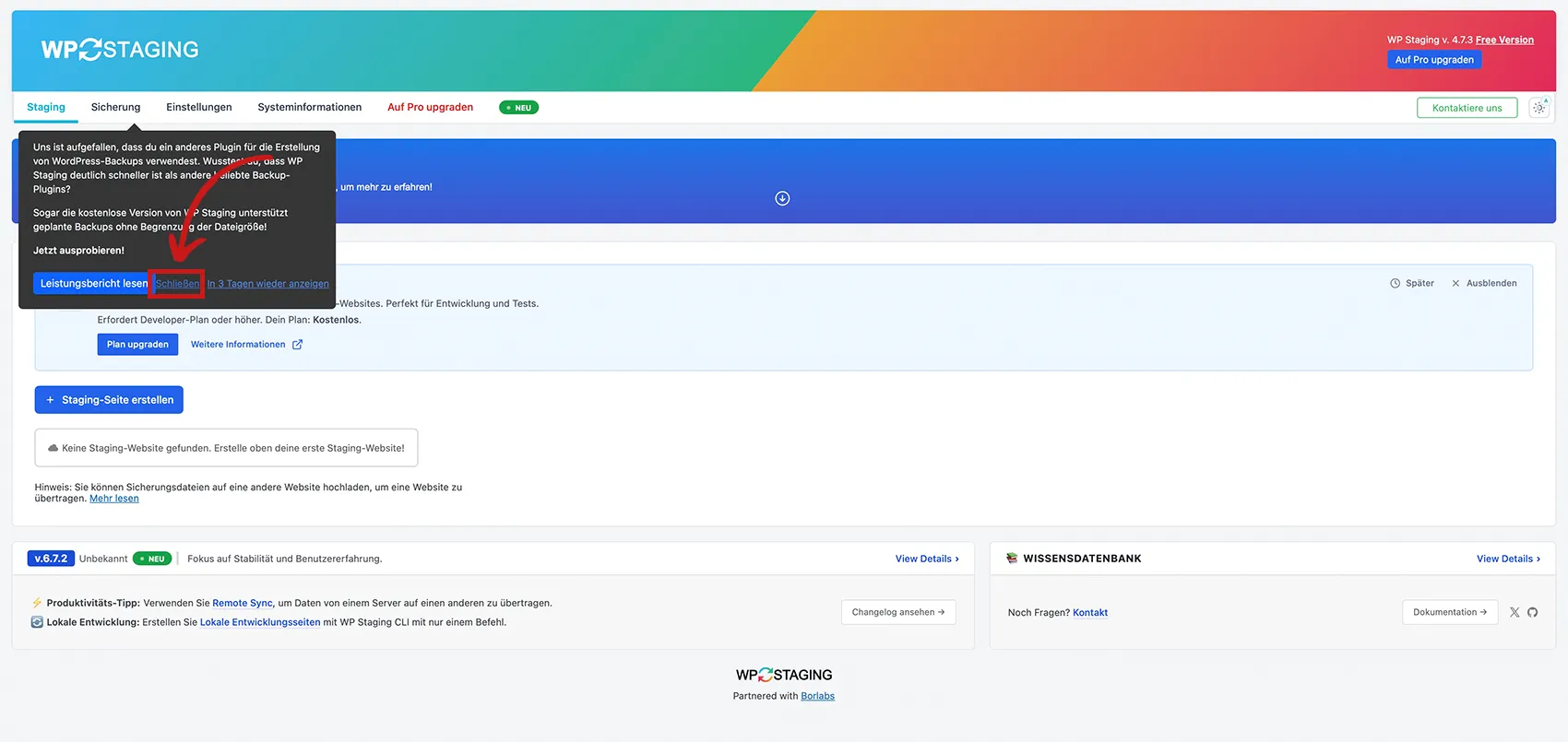
- Erstelle eine Kopie deiner gesamten Webseite
- Öffne die Staging-Seite und logge dich mit deinen
- Zugangsdaten der Live-Seite ein
- Teste dort die Migration ⬇️
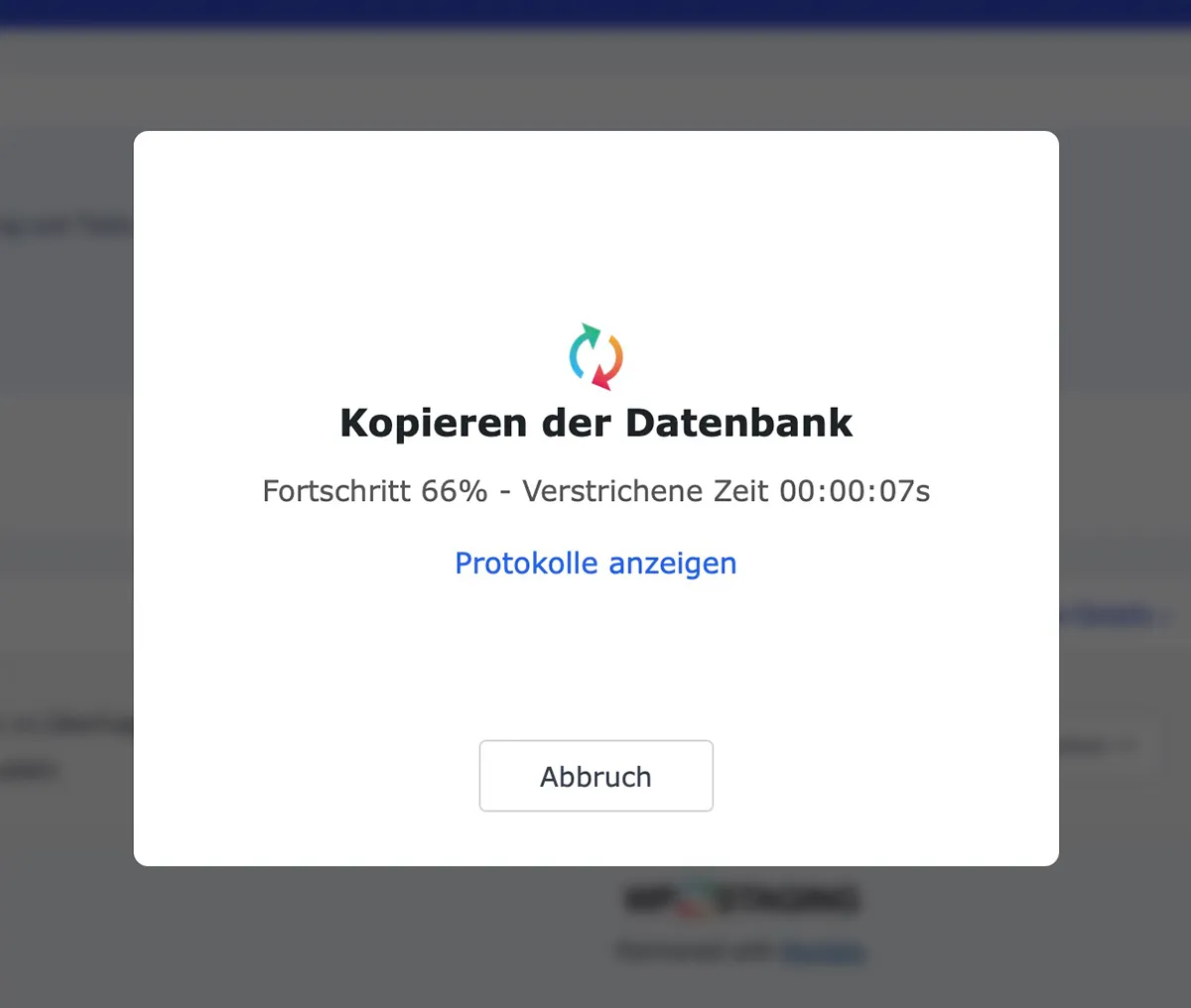
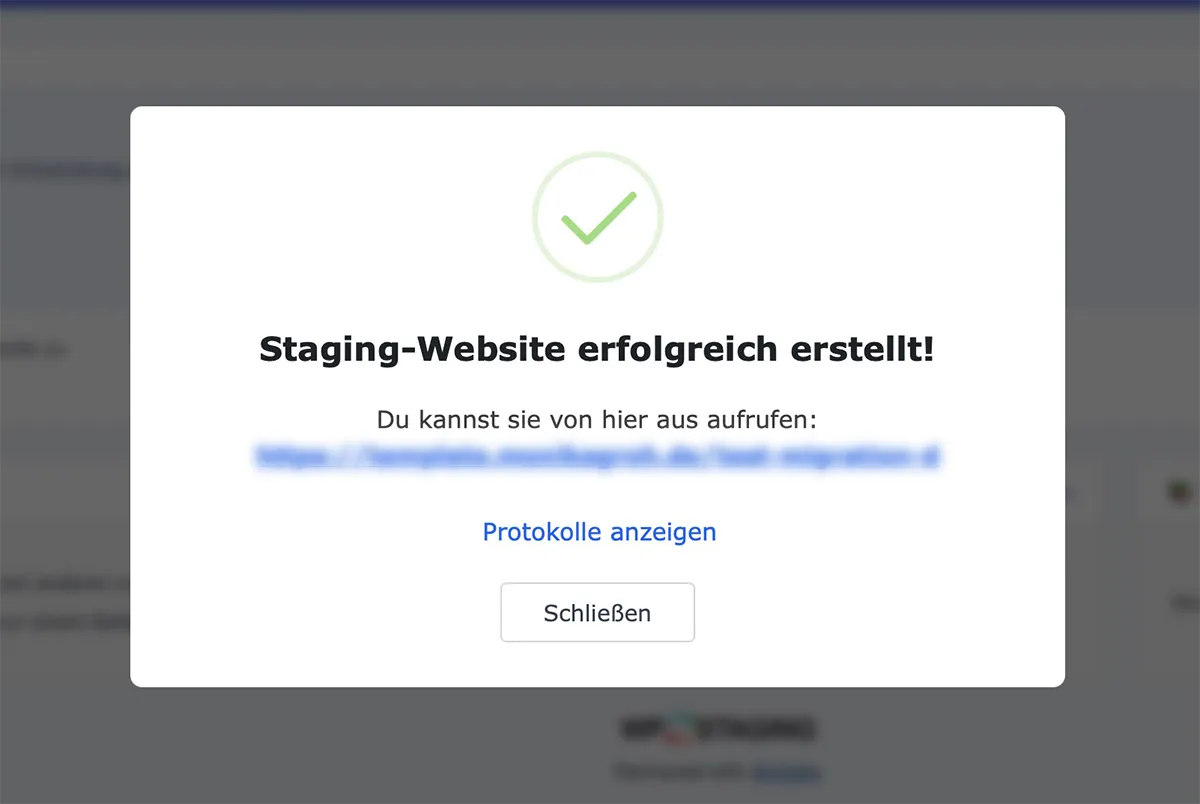
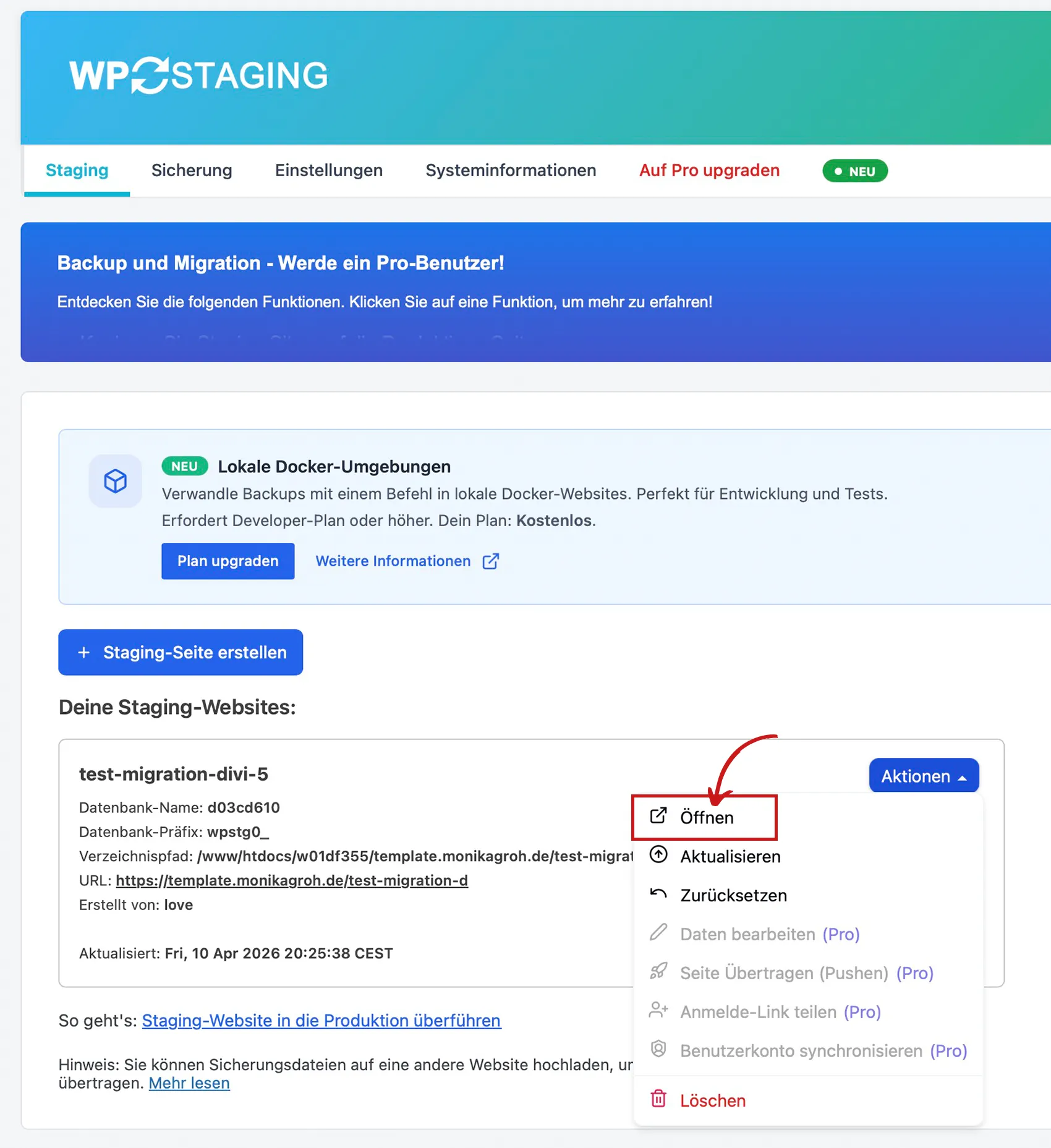

3. Divi 5 Migration (Schritt für Schritt Ablauf)
3.1. Aktualisiere alle Plugins, Themes und WordPress auf deiner Webseite
- Gehe zu Dashboard > Aktualisierungen und prüfe, ob Updates für deine Webseite anstehen
- Wenn keine Aktualisierungen vorhanden → weiter mit 3.1
- Wenn Aktualisierungen vorhanden → alle anstehenden Updates VOR der Migration ausführen
3.2 Divi 5 Updates aktivieren
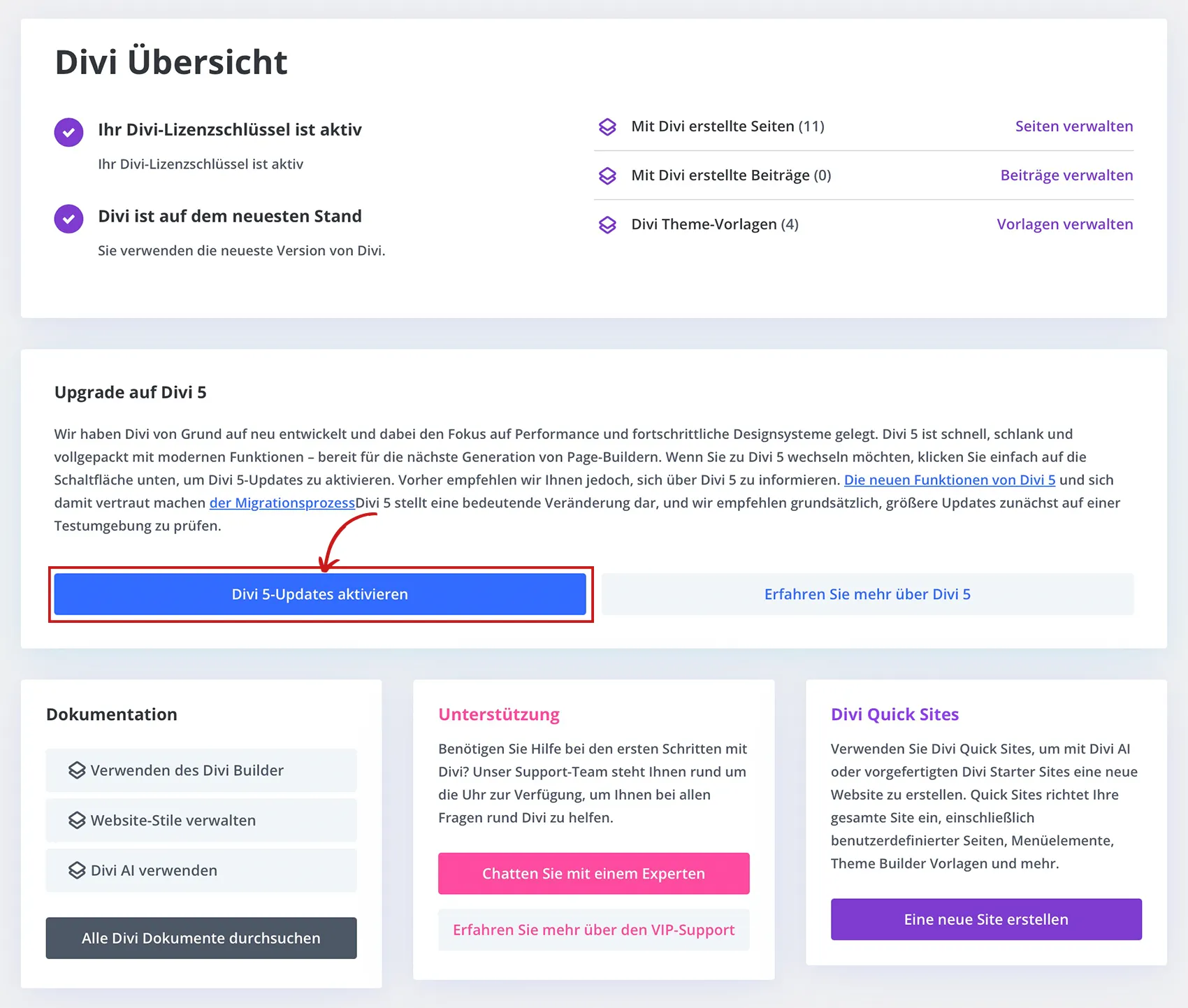
- Gehe auf der Staging-Seite zu Divi > “Amaturenbrett” oder “Dashboard”
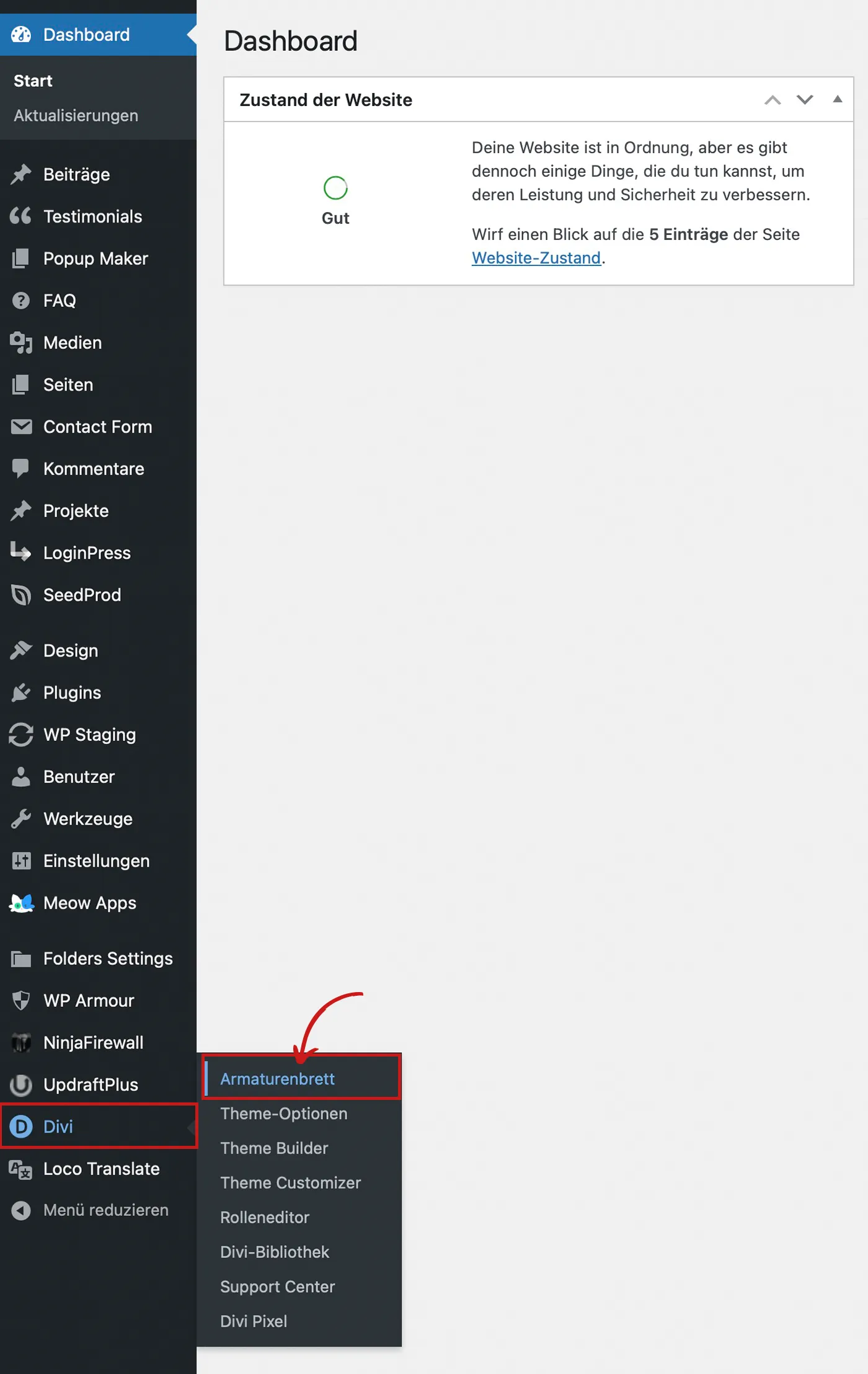
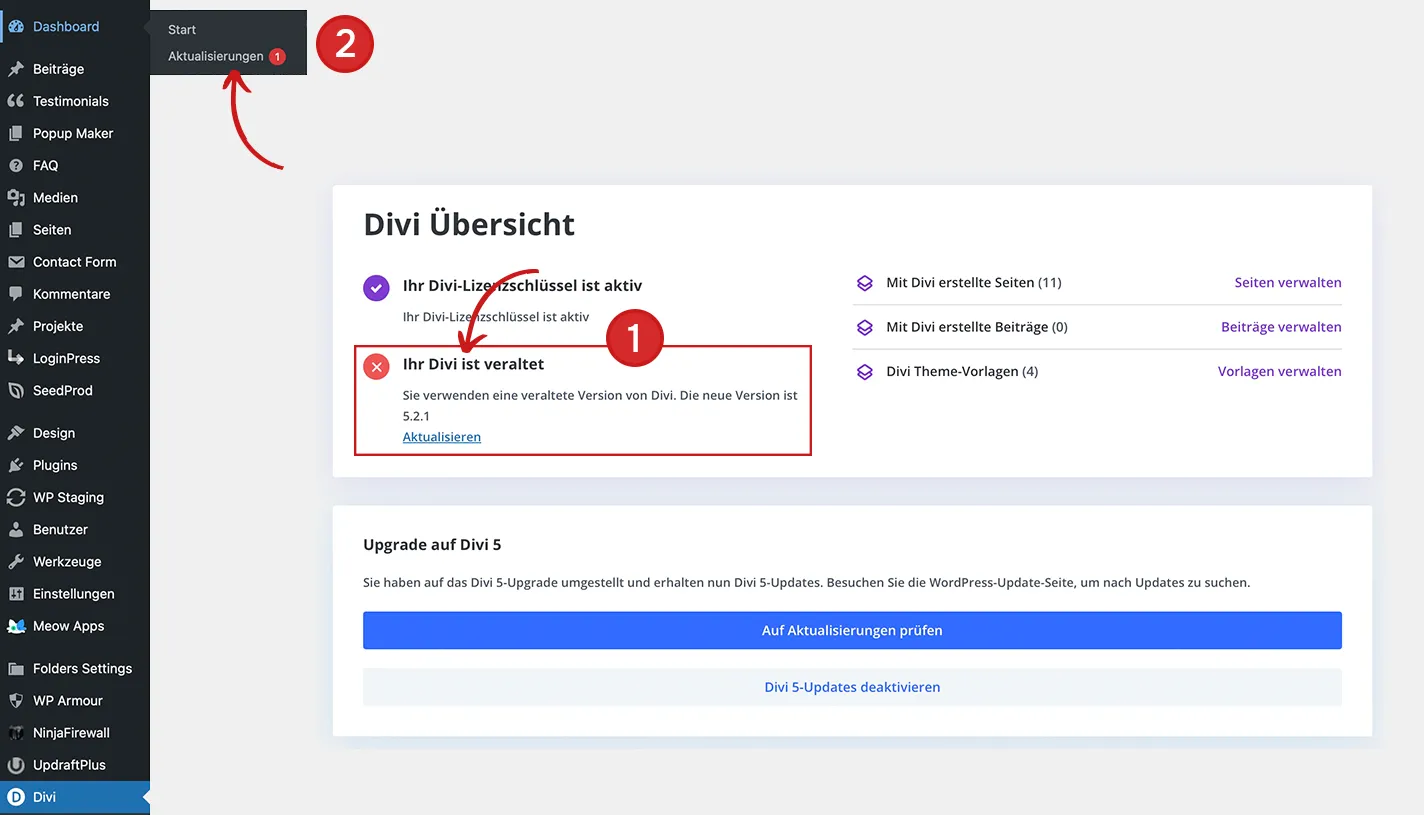
- Klicke dort auf “Divi 5 Updates aktivieren”. (Du siehst nun im Divi Dashboard den Hinweis “Ihr Divi ist veraltet”.)
- Du siehst nun im Divi Dashboard den Hinweis “Ihr Divi ist veraltet”.
- Gehe danach über "Dashboard" zu > "Aktualisierungen"
- Aktualisiere das Divi Theme von Divi 4 auf Divi 5 (Divi Theme anhaken und auf “Themes aktualisieren” klicken)
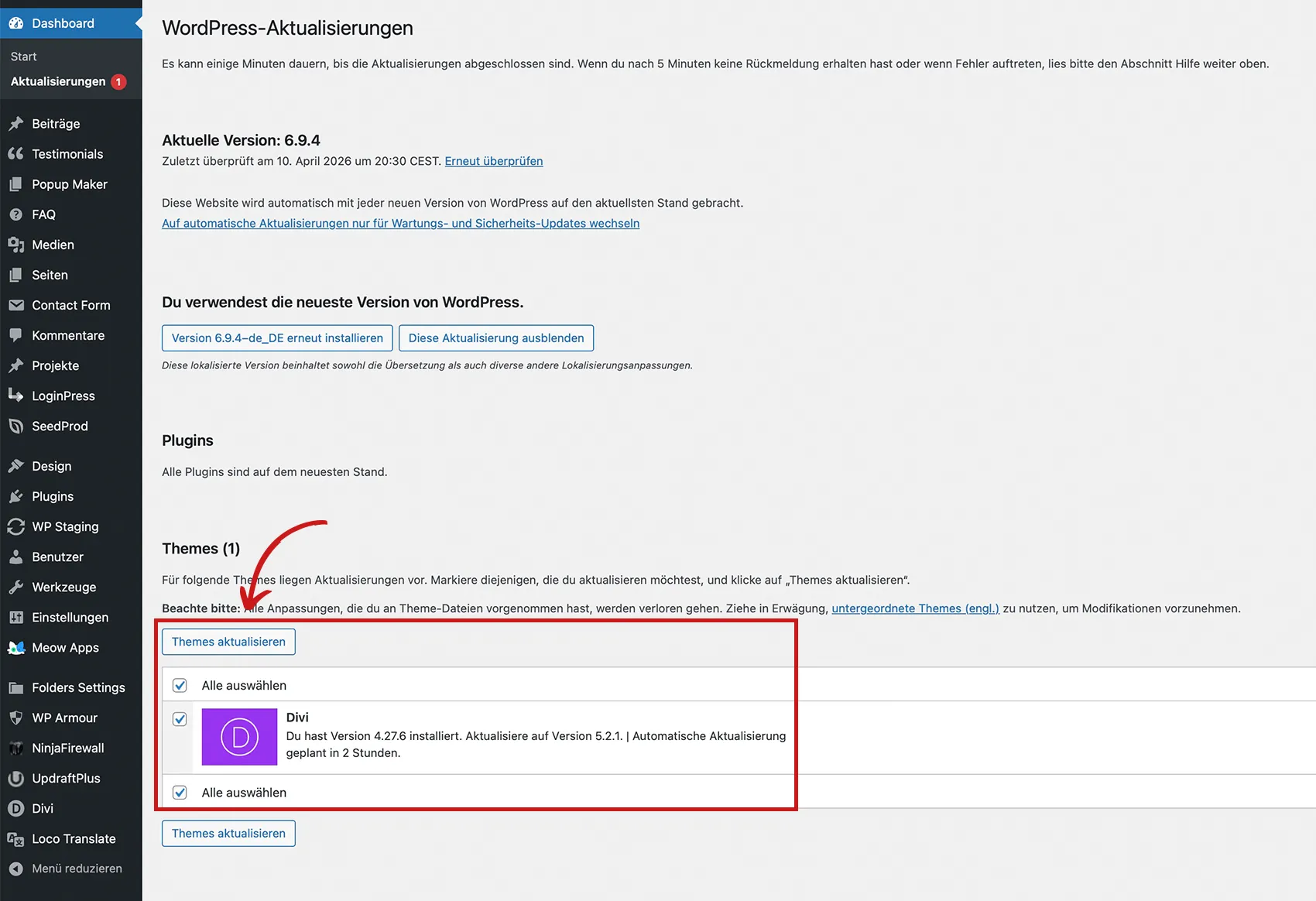
3.3. Divi 5 Migrationstest / Kompatibilitätsprüfung starten
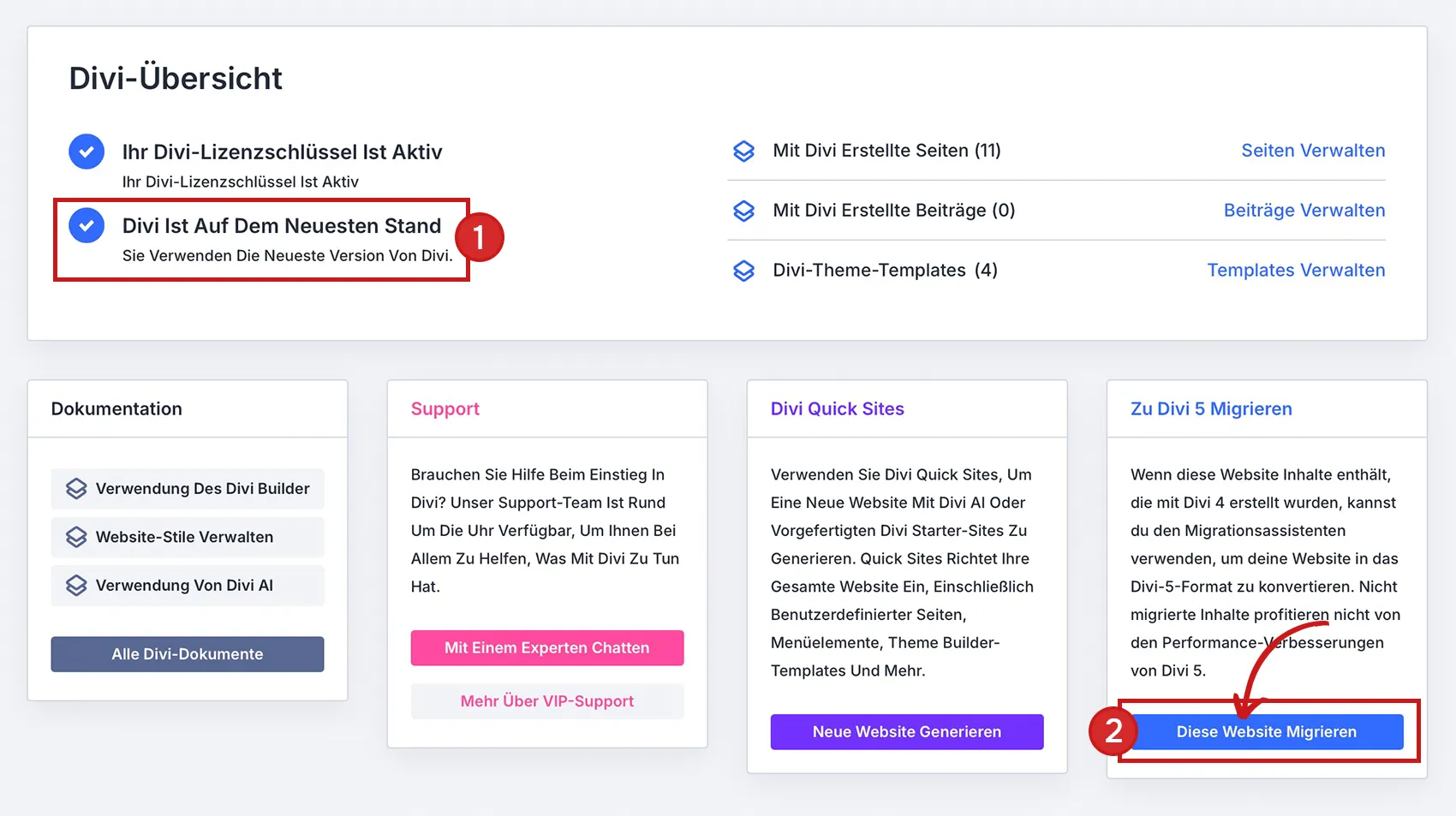
- Gehe wieder zu Divi > “Amaturenbrett/Dashboard” (Dort siehst du nun den Hinweis “Divi ist auf dem neuesten Stand”)
- Gehe dort zur Box “Zu Divi 5 Migrieren” und klicke auf den Button “Diese Webseite migrieren”.
Das startet eine Kompatibilitätsprüfung (noch nicht die Migration!), ob deine Seite für die Migration zu Divi 5 kompatibel ist.
3.4 Testergebnisse der Kompatibilitätsprüfung prüfen
- Warte den vollständigen Migrations-Test ab (Das dauert nur wenige Sekunden)
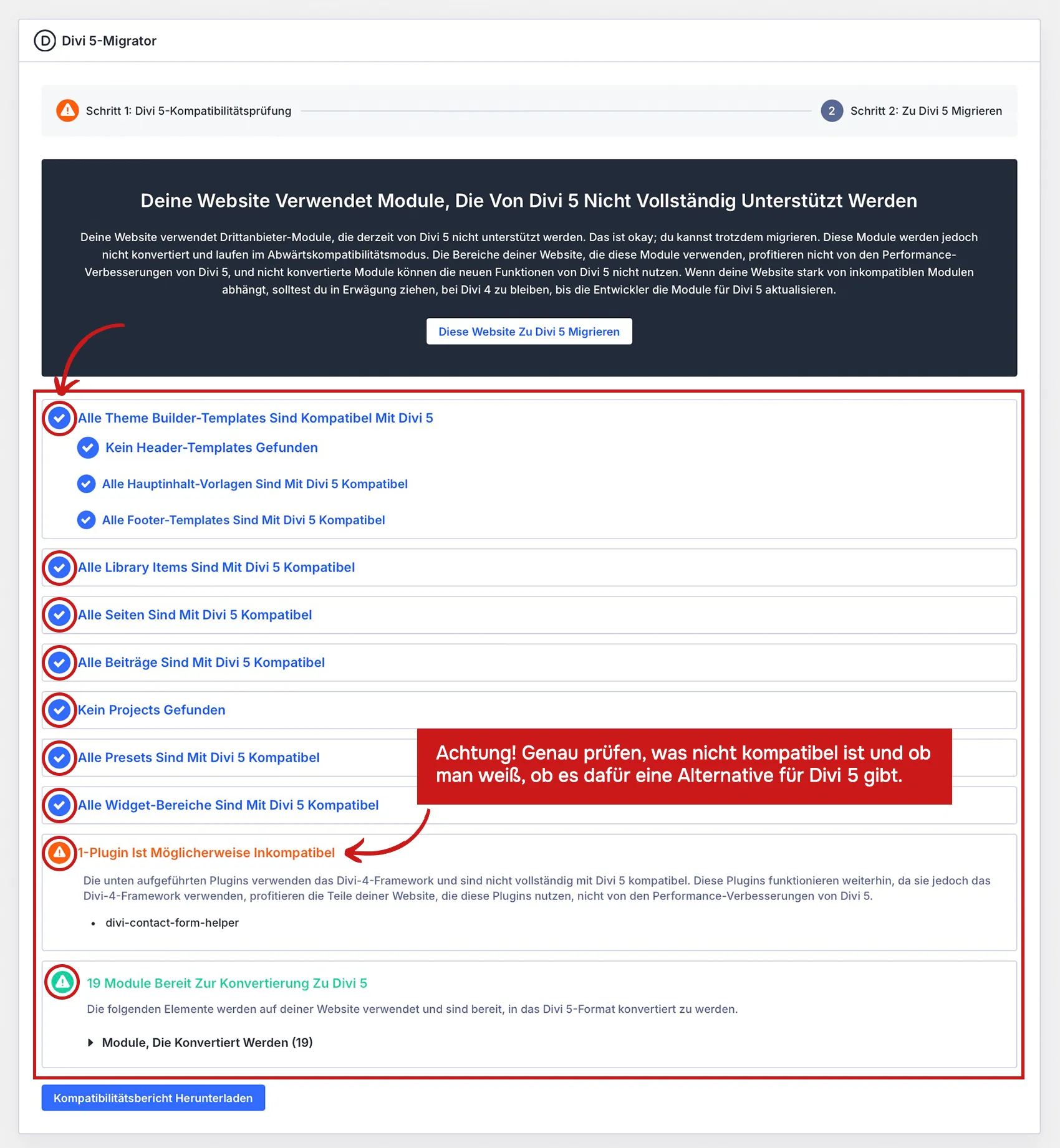
- Schau dir das Test-Ergebnis genau an
(Du siehst dann eine Liste, ob die einzelnen Templates, Bibliotheks-Inhalte, Seiten, Beiträge, Plugins, usw. kompatibel sind oder nicht.) - Entscheide, ob du migrieren willst
- Wenn alles blaue Haken hat und dort steht “kompatibel” → weiter mit 3.5
- Wenn du dort Punkte findest bei denen “inkompatibel” steht, entscheide genau, ob du schon weißt, ob diese Punkte relevant sind und du migrieren kannst oder ob du noch wartest, bis z.B. die Hersteller der einzelnen Plugins eine Divi 5 Kompatibilität herstellen
(Im Grunde kannst du auf der Staging-Webseite) einfach auf “migrieren“ klicken und die Migration testen, denn du bist nicht auf deiner Live-Seite und dieser kann nichts passieren.)
3.5. Migration starten
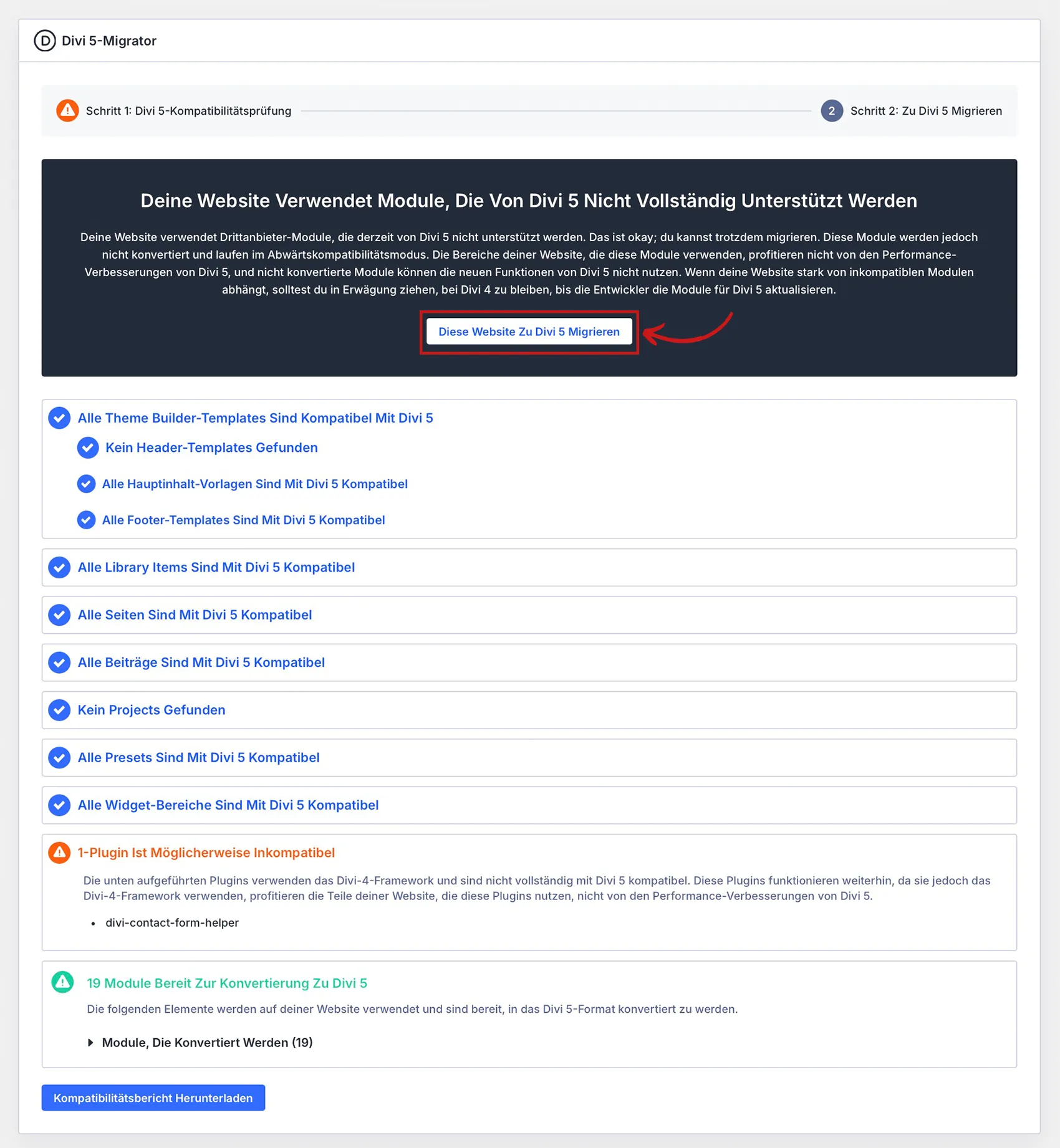
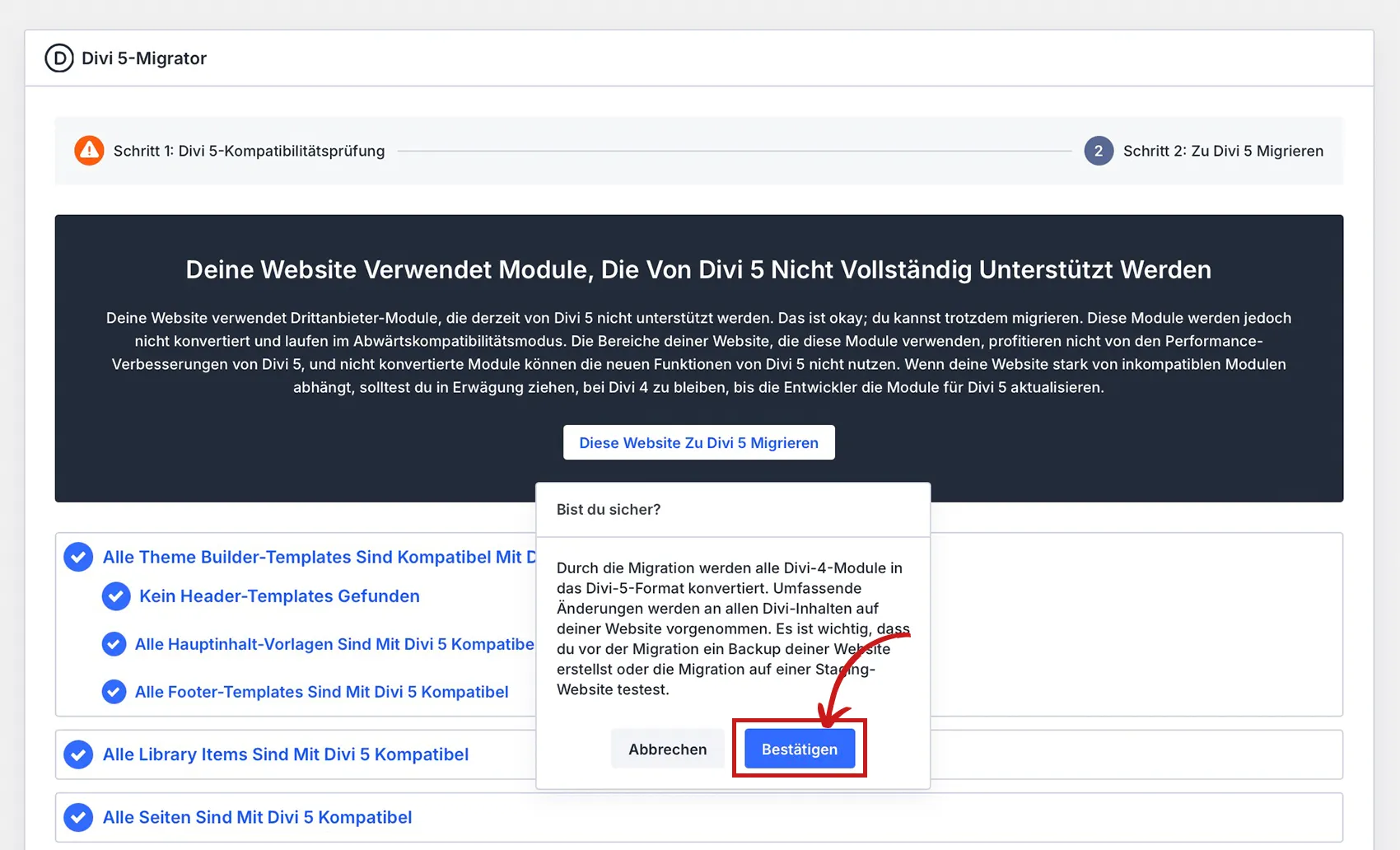
- Wenn du alles geprüft und entschieden hast zu migrieren, klicke oben auf den Button “Diese Webseite jetzt zu Divi 5 migrieren” und danach in der PopUp-Box "Bestätigen".
4. Prüfung der Webseite NACH der Migration
4.1 Visuelle Sichtprüfung
Direkt nach der Migration auf der Staging-Seite prüfst du deine Webseite im Frontend visuell, ob alles korrekt aussieht. Klicke durch alle Seiten und schau dir an:
- Sind die Abstände noch stimmig?
- Funktionieren alle Layouts?
- Ist der Aufbau im Gesamten korrekt?
- Funktioniert die Navigation?
- Hat es visuell grafisch im Layout irgendwas verhauen?
- Wenn ja, Layoutteile kaputt
Teste auf der Staging-Webseite, ob du durch Neuerstellung / neu Einsetzen einzelner zerschossener Module das Layout reparieren kannst.
→ Gerade Informationstext-Module (Info-Blurbs) sind etwas empfindlich bei der Divi 5 Migration. Diese kann man aber ganz einfach austauschen d. h. neu in Divi 5 erstellen, dann funktioniert wieder alles - Wenn nein, Layout ist ok:
→ Prima alles funktioniert 🙂
- Wenn ja, Layoutteile kaputt
4.2 Funktionsprüfung (wichtig!)
- Teste das Kontaktformular!
Meiner aktuellen Erfahrung nach funktioniert das in Divi 4 gebaute Kontaktformular nach der Migration nicht mehr. D. h. das Absenden und/oder die Übertragung der Nachricht an die Admin-Email oder auch die Weiterleitung z. B. auf eine Danke-Seite ist nicht funktional.
Ich empfehle dir hier einfach ein neues Divi 5 Kontaktformular zu erstellen, dann funktioniert wieder alles. - Wenn du spezielle Tools oder weitere Plugins installiert hast, teste auch deren Funktionen! Wie z.B.:
- Formulare
- Kalender-/Event-Tools
- etc.
5. Auf Live-Seite migrieren
Wenn alles auf der Staging-Seite passt und sauber läuft bzw. du genau weißt, welche Fehler du nach der Migration auch auf der Live-Seite beheben musst, machst du den selben Vorgang auf der Live-Seite.
6. Staging-Seite löschen
- Denke daran nach der erfolgreichen Migration deiner Live-Seite, die Staging-Seite unter WP Staging wieder zu löschen.
- Deaktiviere und lösche danach auch das Plugin WP Staging.
7. Kontaktformular erneuern – bei Bedarf
Prüfe nach der Migration nochmal explizit das Kontaktformular auf der Live-Seite und erstelle bei Bedarf, falls es nicht mehr funktioniert, ein Neues.
Typische Probleme nach der Migration
Das sind die Dinge, die regelmäßig auftreten:
- Abstände stimmen nicht mehr exakt
- Module sehen anders aus (Lösung: einmal neu einsetzen und neu stylen)
- Das Kontaktformular versendet keine Nachrichten mehr.
Lösung: Komplett neues Kontaktformular mit dem Divi 5 Kontaktformular-Modul erstellen
Musst du alles auf Flexbox umstellen?
Nein. Die Webseite funktioniert auch ohne komplette Umstellung weiter und hat laut Elegantthemes keine Performance-Einbußen.
Aber wenn du Divi 5 bzw. die neuen Flex-Strukturen sinnvoll nutzen willst, z.B. bessere Layout-Optimierung nutzen möchtest, dann kannst du die einzelnen Sektionen, Zeilen und Module auf Flex umstellen. Das tust du indem du die jeweiligen Bereiche im geöffneten Divi Builder manuell anklickst, im Divi Editor auf den Tab Design & Layout klickst und dort von “Block” auf “Flex” umstellst.
Alles auf einmal umzubauen ist aber unnötig.
Wann ist die Migration sinnvoll und wann nicht?
Die Umstellung von Divi 4 auf Divi 5 ist sinnvoll, wenn:
- du deine Seite aktiv die nächsten Jahre weiter nutzen & weiterentwickeln möchtest und deine Webseite noch langfristig mit Divi laufen soll.
- dich der langsame Divi 4 Builder nervt, du also Performance, insbesondere beim Erstellen und Bearbeiten der Inhalte und Seiten für dich eine Rolle spielt
- du die neue Funktionen von Divi nutzen willst, wie z.B. das Flexbox-System
Weniger sinnvoll ist sie, wenn:
- du deine Seite zeitnah Relaunchen möchtest
- du deine Seite eh bald offline nehmen möchtest
Fazit: Die Migration ist sinnvoll und wichtig, aber kein Selbstläufer
Divi 5 funktioniert viel besser als Divi 4 und es macht Spaß damit zu arbeiten.
Die Umstellung auf Divi 5 bringt dir eine bessere technische Grundlage und ein zukunftsfähiges WordPress-System, wenn du ein stabiles, standardisierte System haben und deine Webseite selber hosten möchtest.
Warum Divi & WordPress?
Vorteile einer selbstgehosteten WordPress-Webseite:
- Du besitzt alle Zugänge und Rechte bei dir – vorausgesetzt du hast Zugang zum Webhosting/Server.
- Deine Website ist nicht an eine Plattform gebunden: deine Webseite kann jederzeit unabhängig verwaltet oder umgezogen werden.
- Du bist nicht an die Einschränkungen oder Geschäftsmodelle von Baukastensystemen gebunden.
- Du hast keine Limitierung und kannst deine Webseite so bauen, wie du möchtest ohne an eine Seitenanzahl-Begrenzung, Technik- oder Funktionsbegrenzung von Plattformen wie z.B Wix, Onepage, lovable & Co zu kommen.
- Du hast volle Kontrolle über Updates oder deren eventuelle Kosten
- Du hast volle Kontrolle über die rechtlichen Einstellungen und Umsetzung der Datenschutzkonformität und Barrierefreiheit deiner Webseite.

0 Kommentare